728x90
먼저 나무 기둥을 그려주세요.
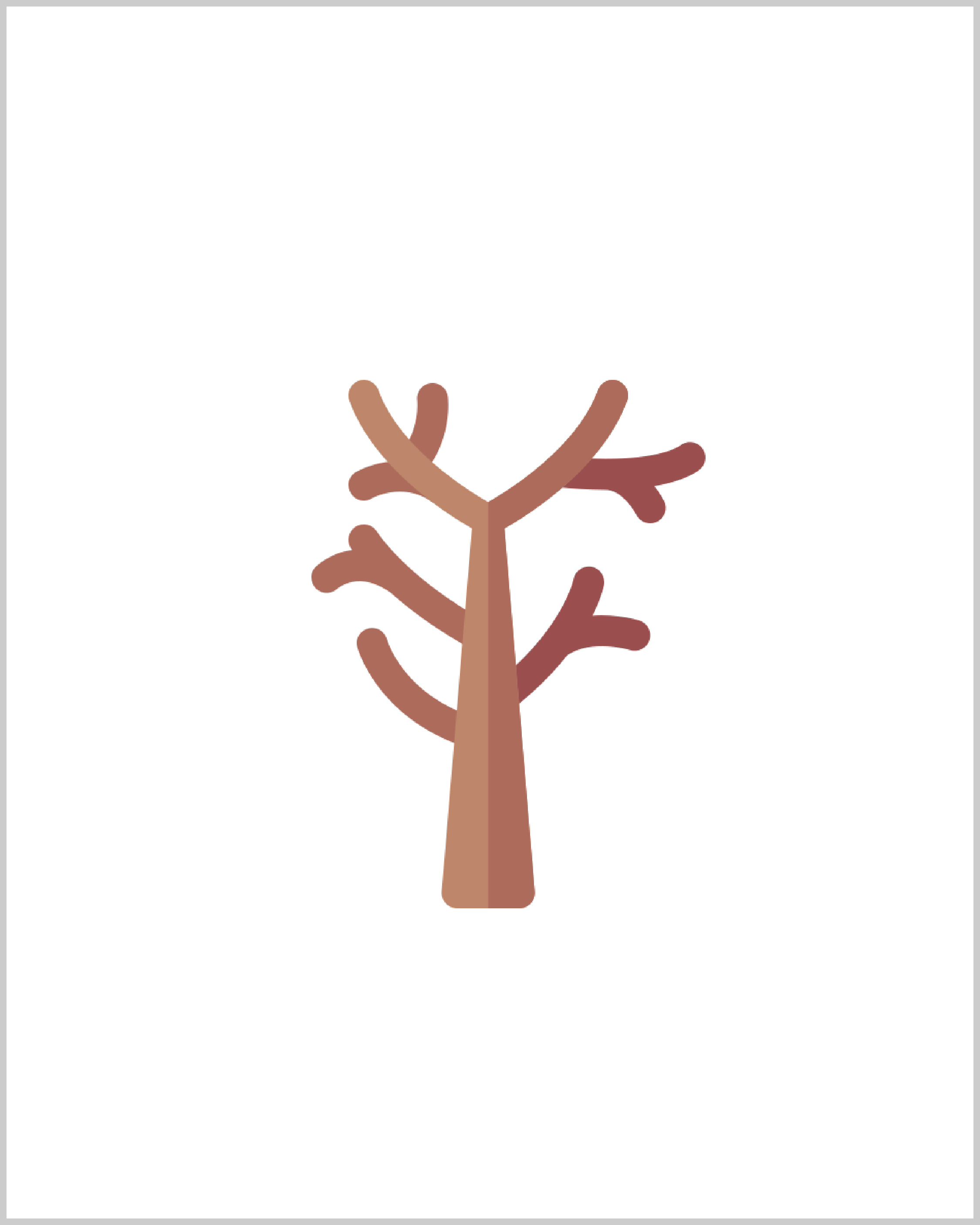
펜툴을 사용합니다.
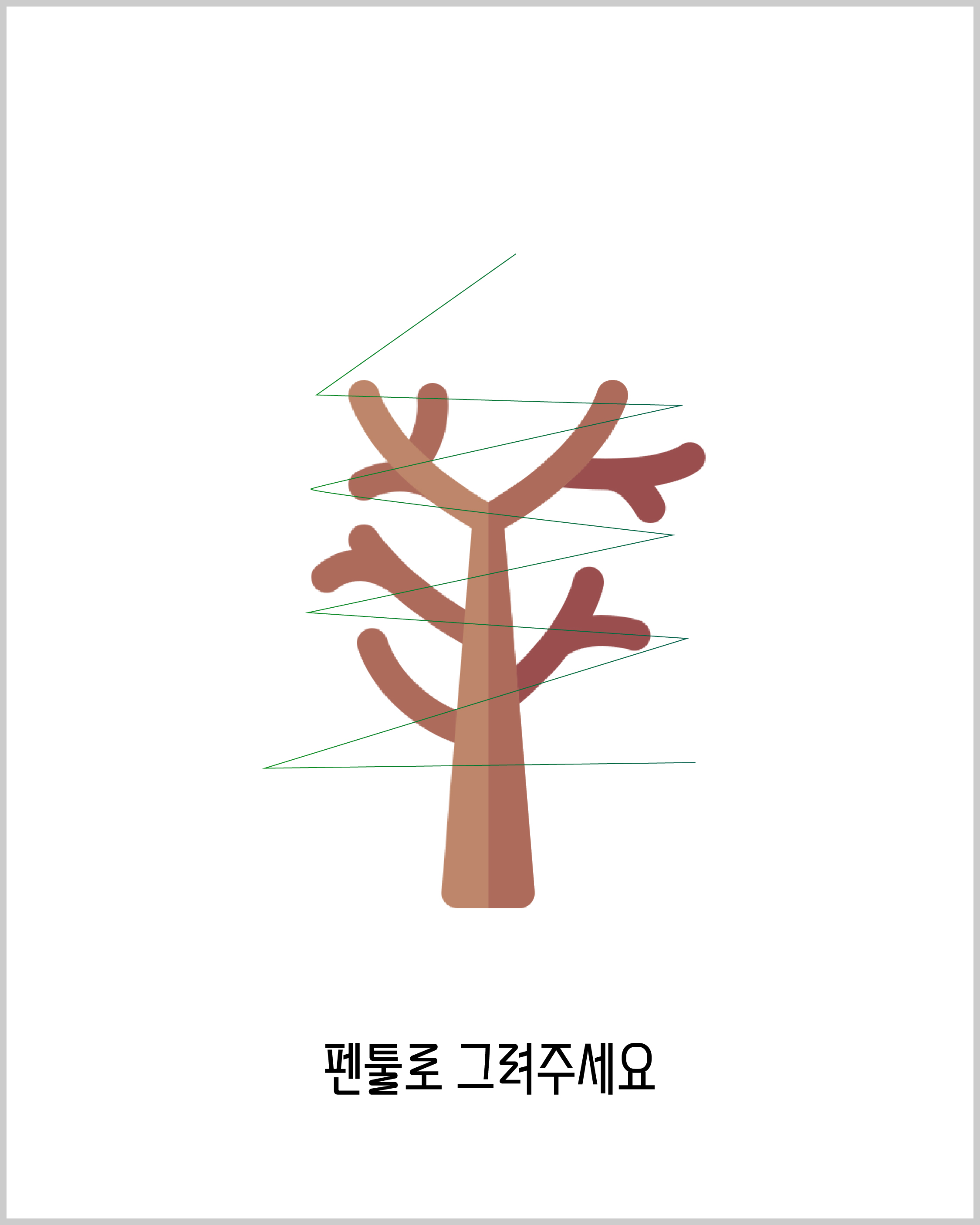
펜툴로 나뭇잎으로 풍성해질 틀을 만들어주세요.
나뭇잎 레이아웃을 잡는 과정이에요.
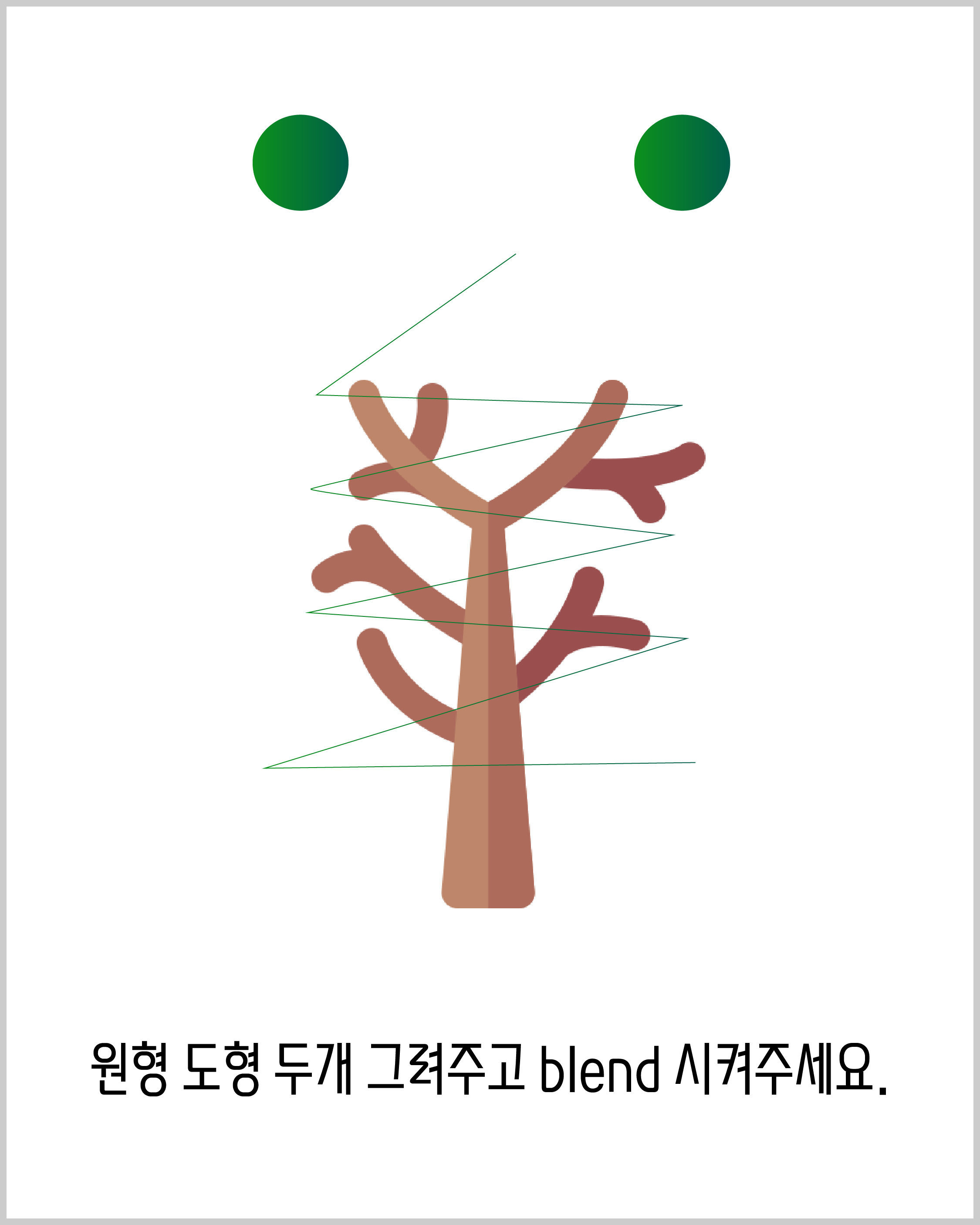
원형툴로 원을 그린 후
블렌드 툴로 블렌드 시켜줍니다.
이때, 원형 그라데이션 넣어주면 더 입체감 살아요.
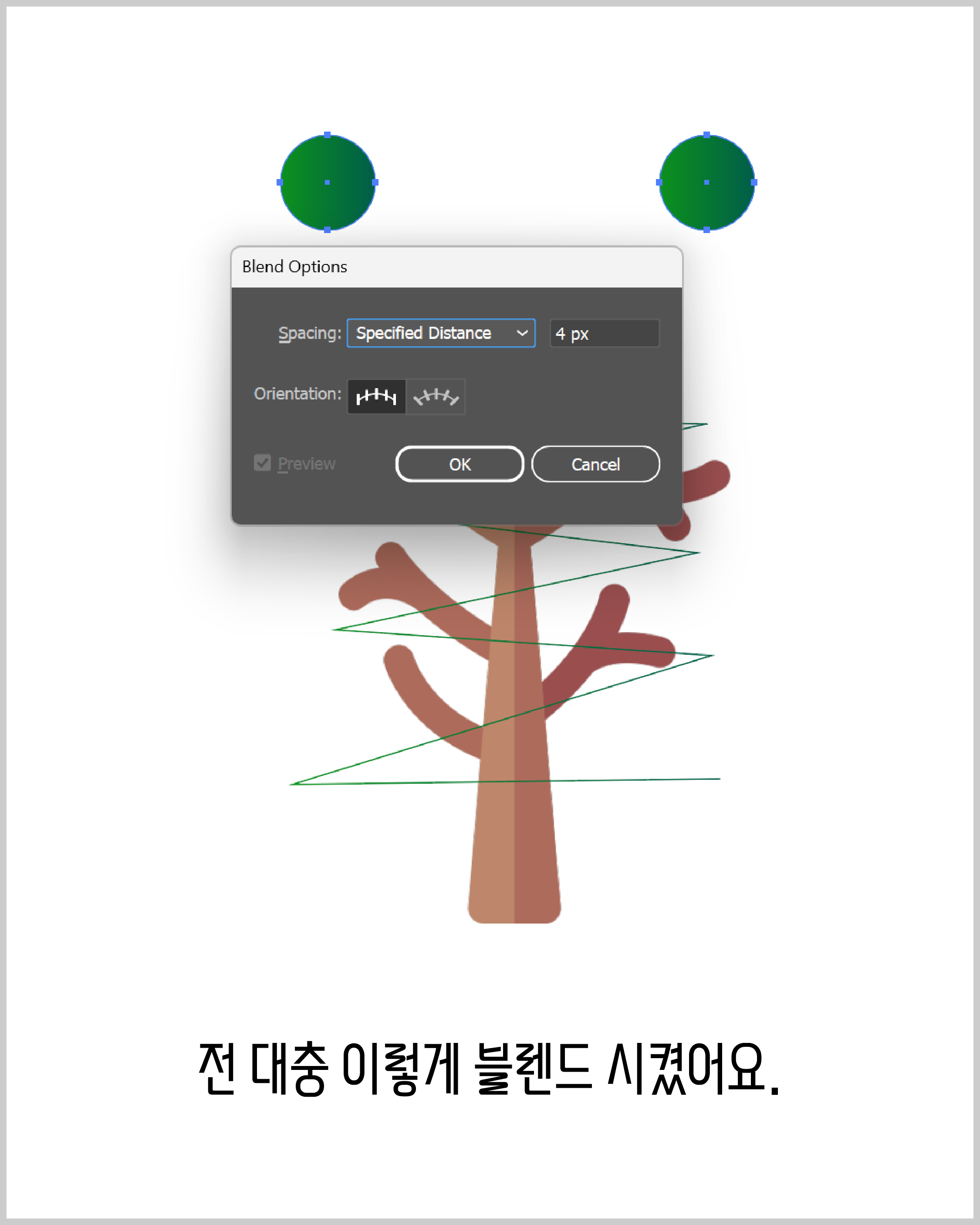
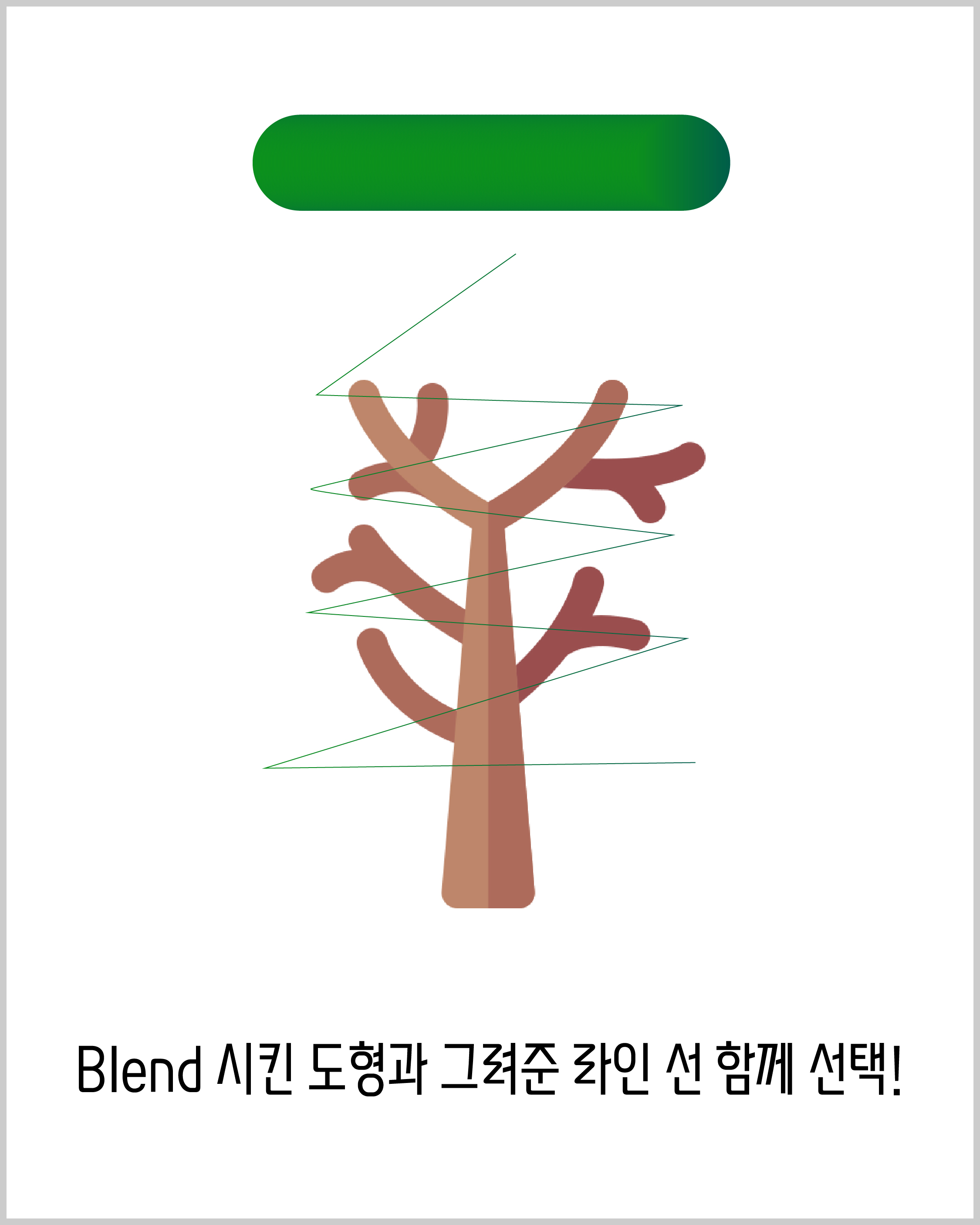
Blend 시킨 도형과 펜툴로 그린
라인 선을 함께 선택합니다.
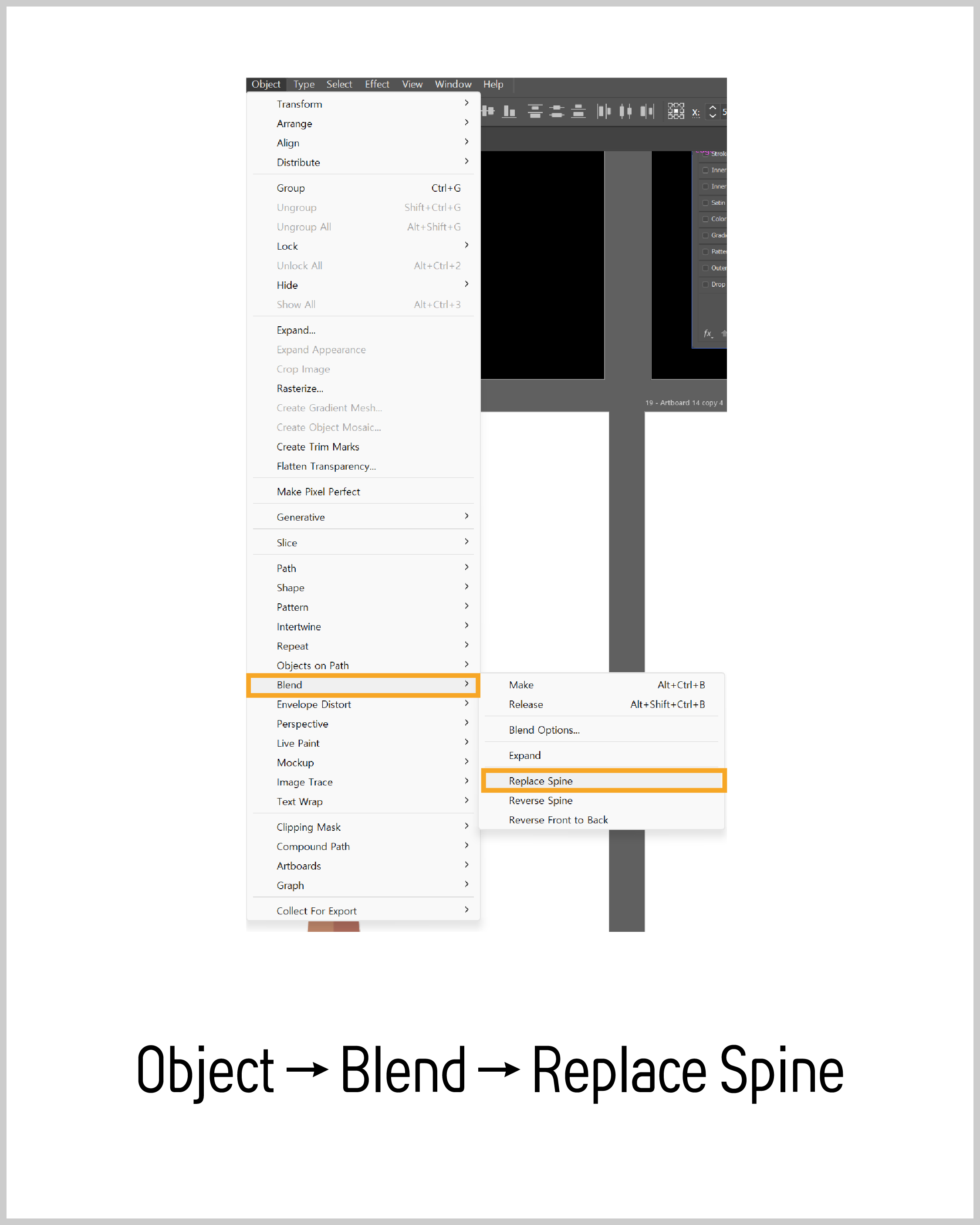
Object → Blend → Replace Spine
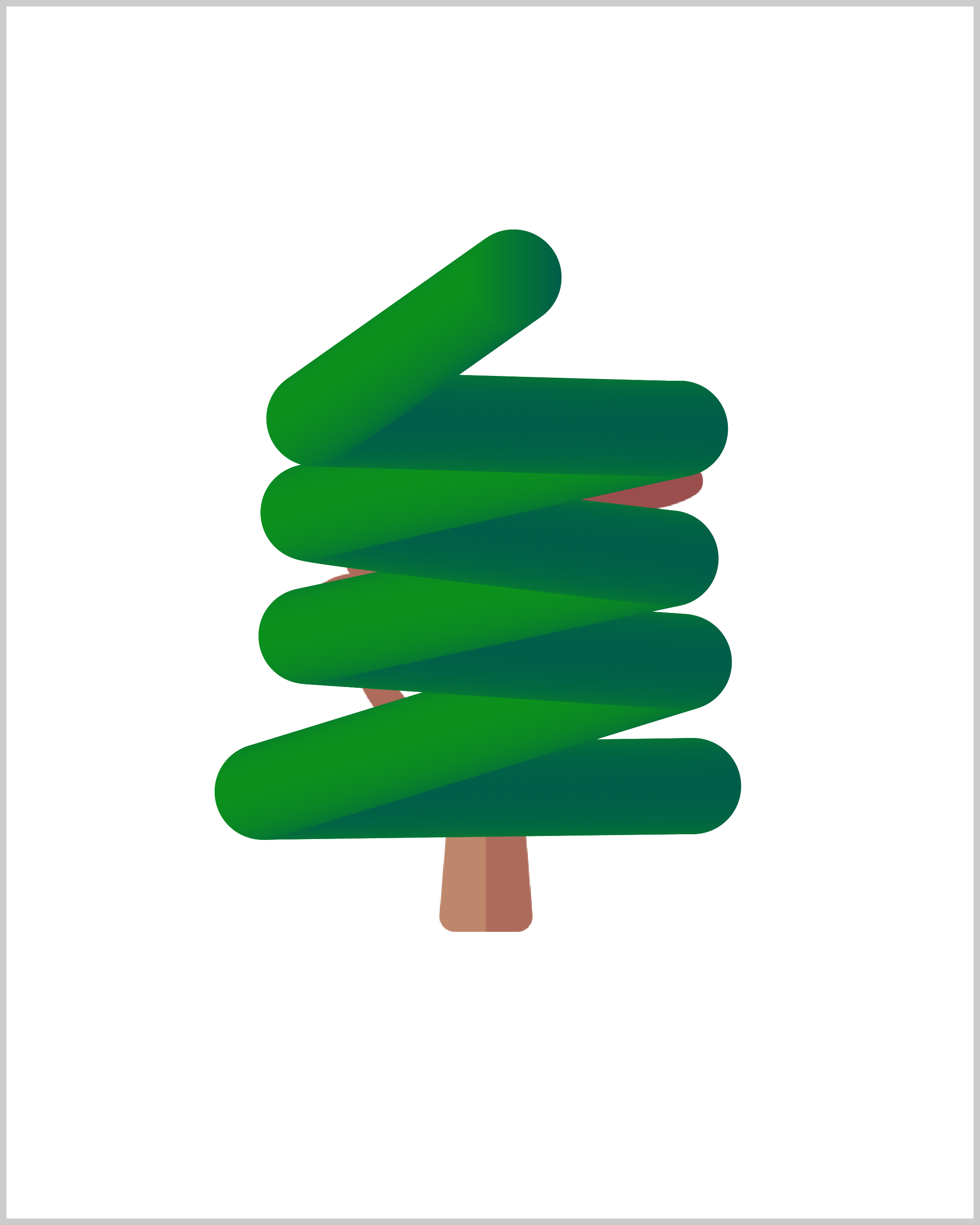
지금 원형이 직선으로 블렌딩 되어 있는 상태잖아요.
이렇게 자동으로 만들어진 블렌드가 직선이 아닌
내가 그려준 선이나 도형에 따라 배열하게 만드는 기능이랍니다.
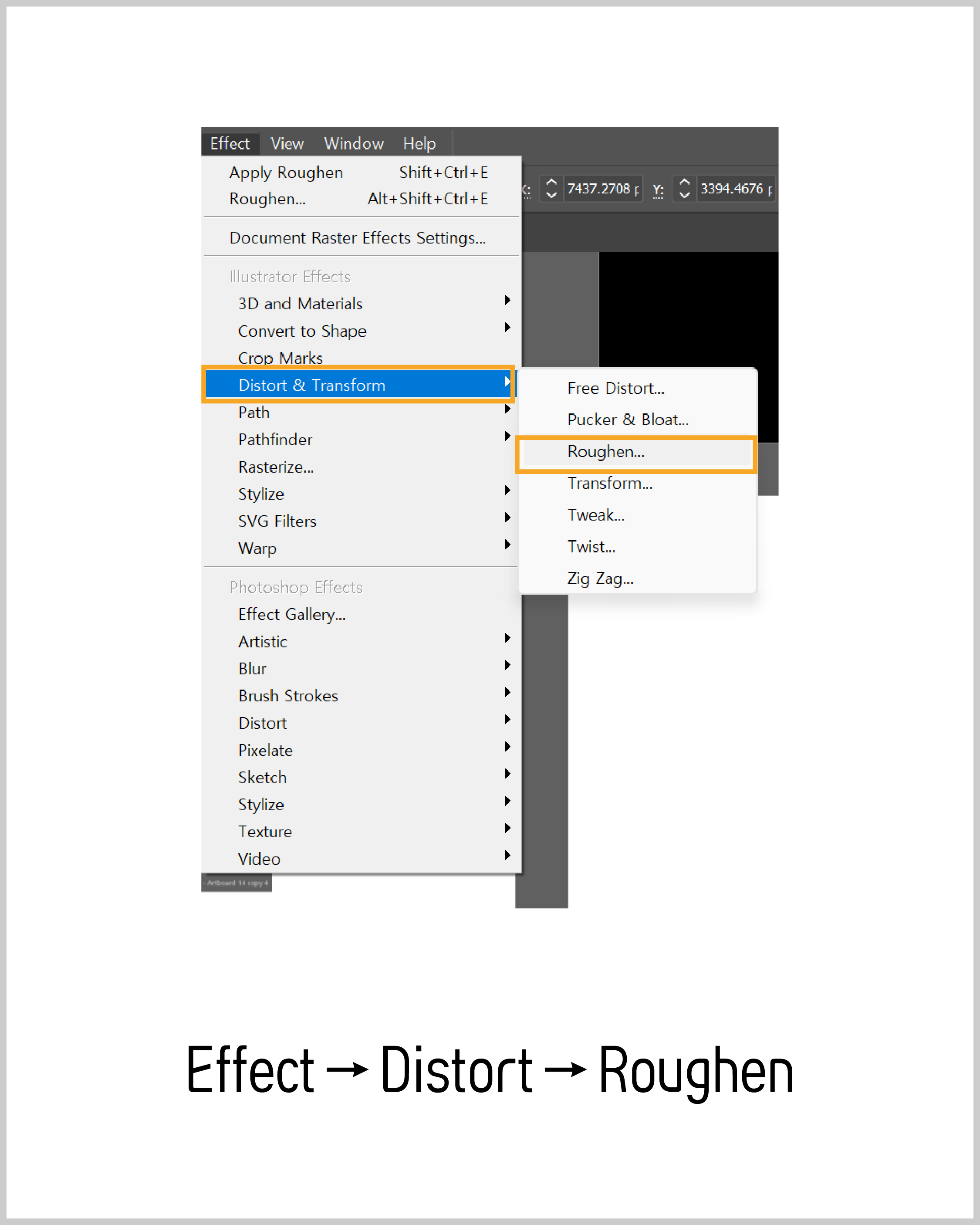
Effect → Distort → Roughen
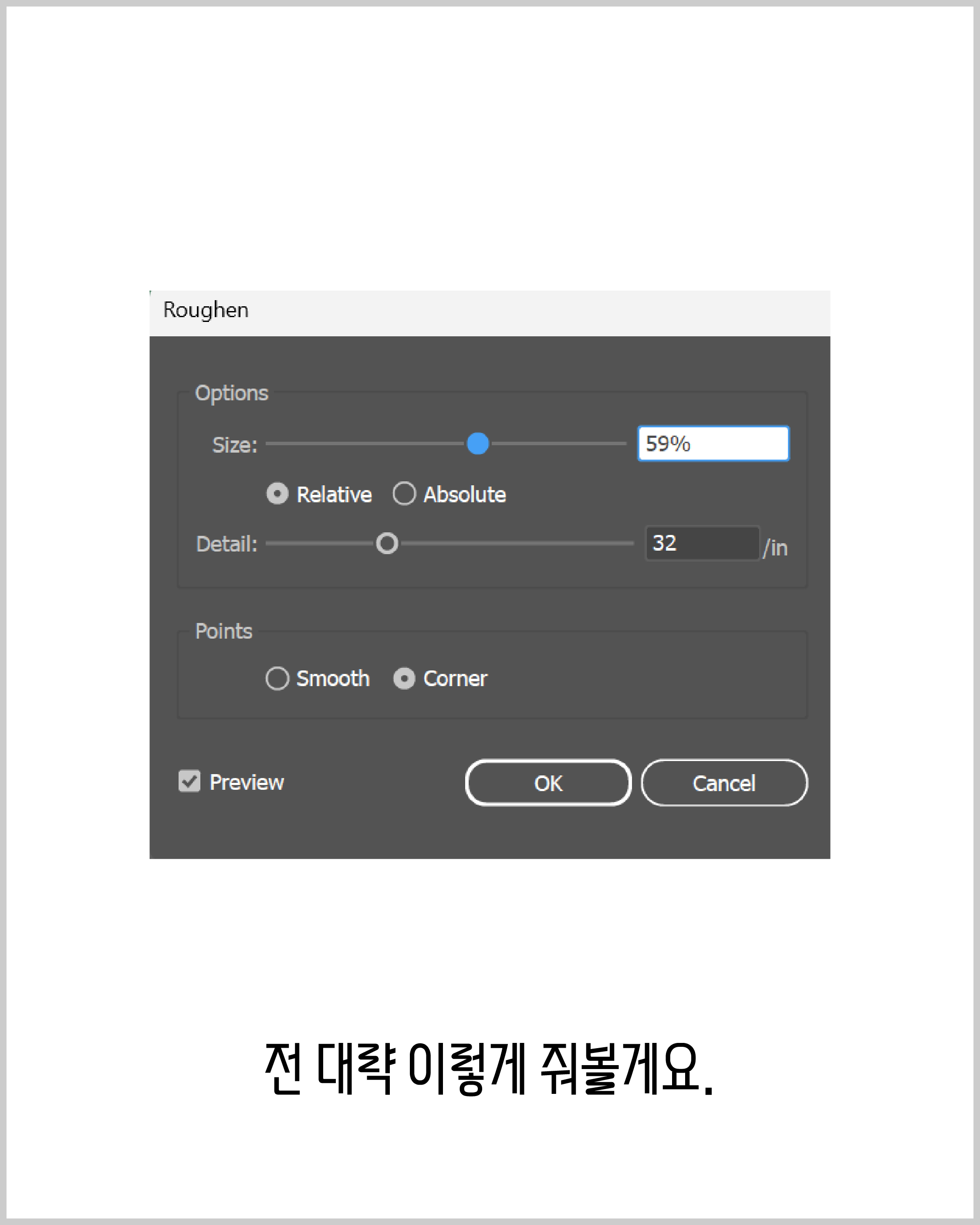
Roughen 옵션창에서 원하는 효과만큼 수치 값 주세요.


그러면 이렇게 완성 된답니다!
'📌 디자인 & 컬러 > 일러스트팁' 카테고리의 다른 글
| [일러스트 개꿀팁] 틱톡 글자 효과 쉽게 만들기 (0) | 2026.02.24 |
|---|---|
| [일러스트 개꿀팁] 글자 안깨고 언제든 수정할 수 있는 텍스트 효과 (0) | 2026.02.19 |
| [일러스트] 텍스트에 빈티지 텍스쳐 효과주기 (0) | 2026.02.18 |
| [일러스트] 입체감 살아 있는 글자효과 만들기 (0) | 2026.02.12 |
| [일러스트] 단일 개체 한번에 지우개질 해버리기 (0) | 2026.02.10 |


