728x90

먼저 타잎툴로 원하는 글자를 써주세요.
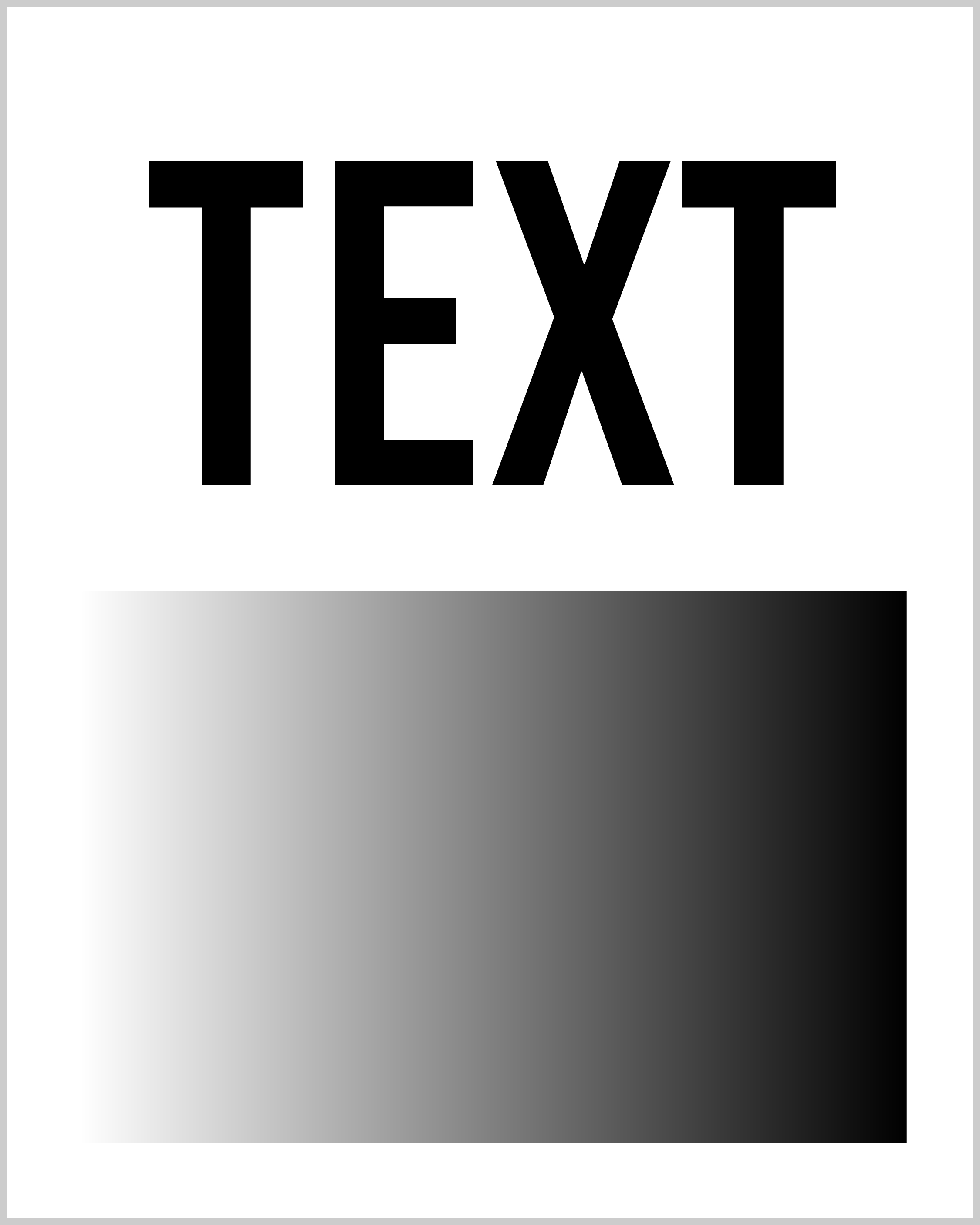
그다음 사각도형툴을 그린 다음
그라데이션을 적용해주세요.
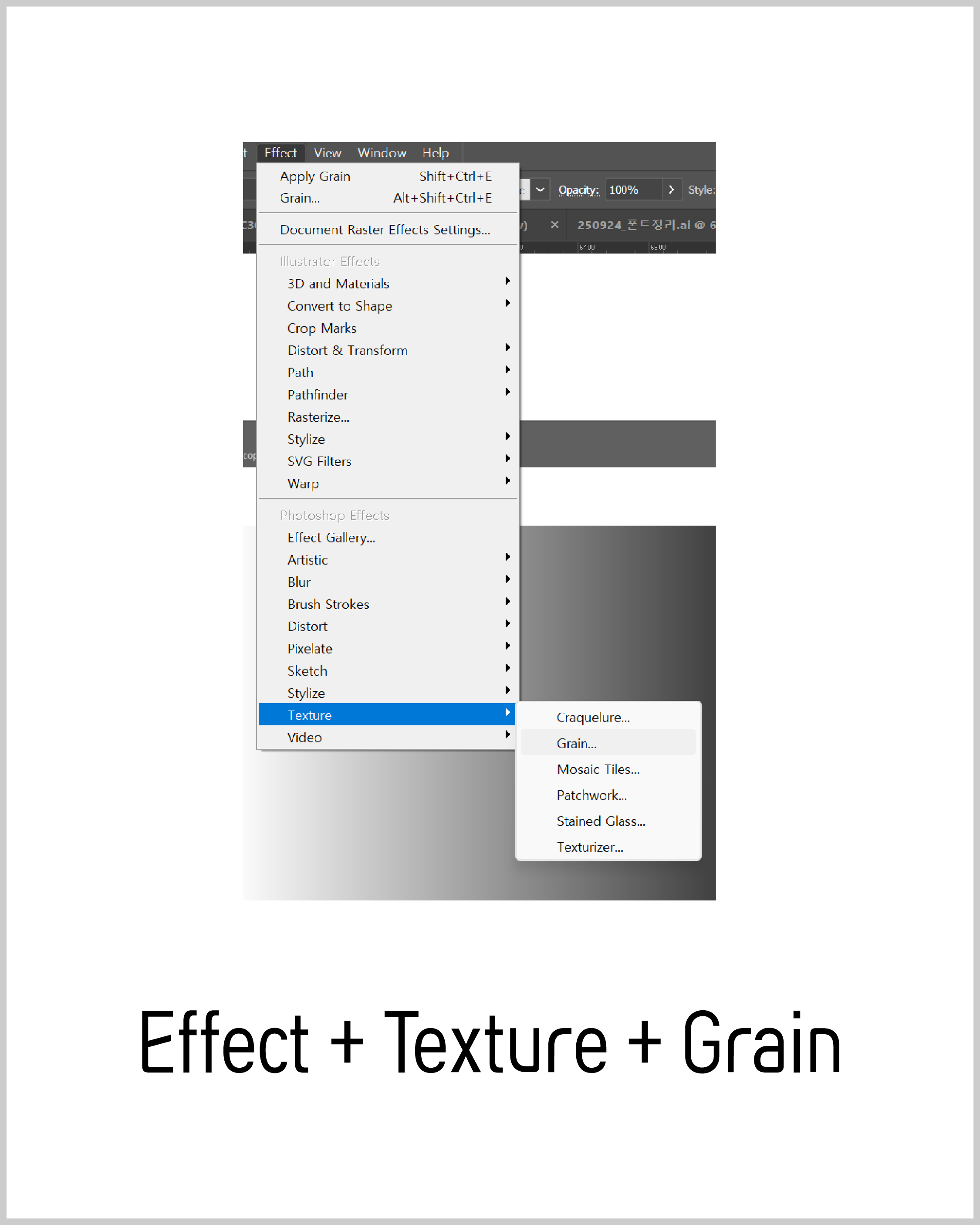
이제 그라데이션한 사각도형툴에
빈티지 효과를 먹여볼게요.
Effect + Texture + Grain
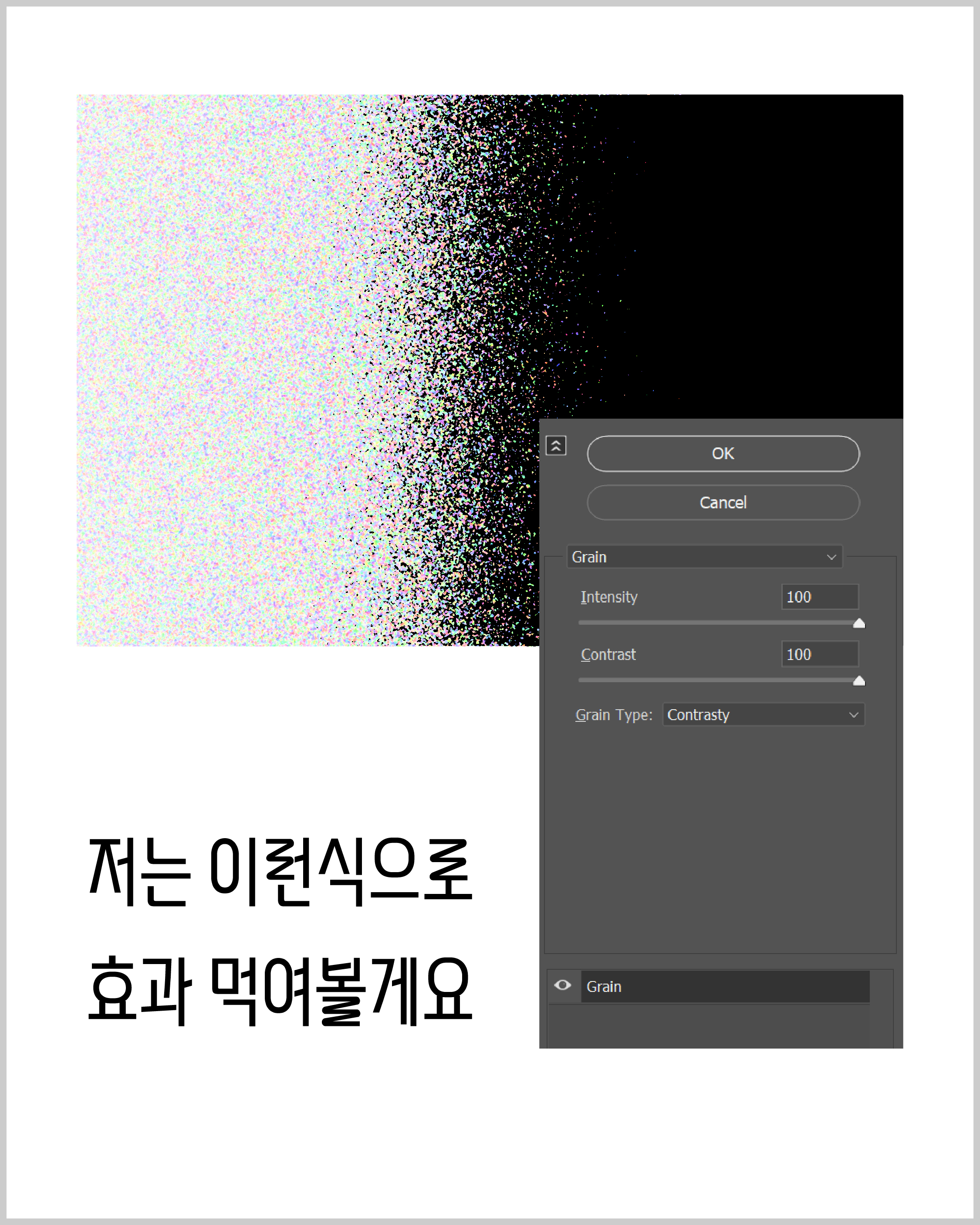
Grain 효과 옵션창으로 들어가면 저렇게 뜨는데요.
저는 contrasty로 강하게 효과를 먹여볼게요.
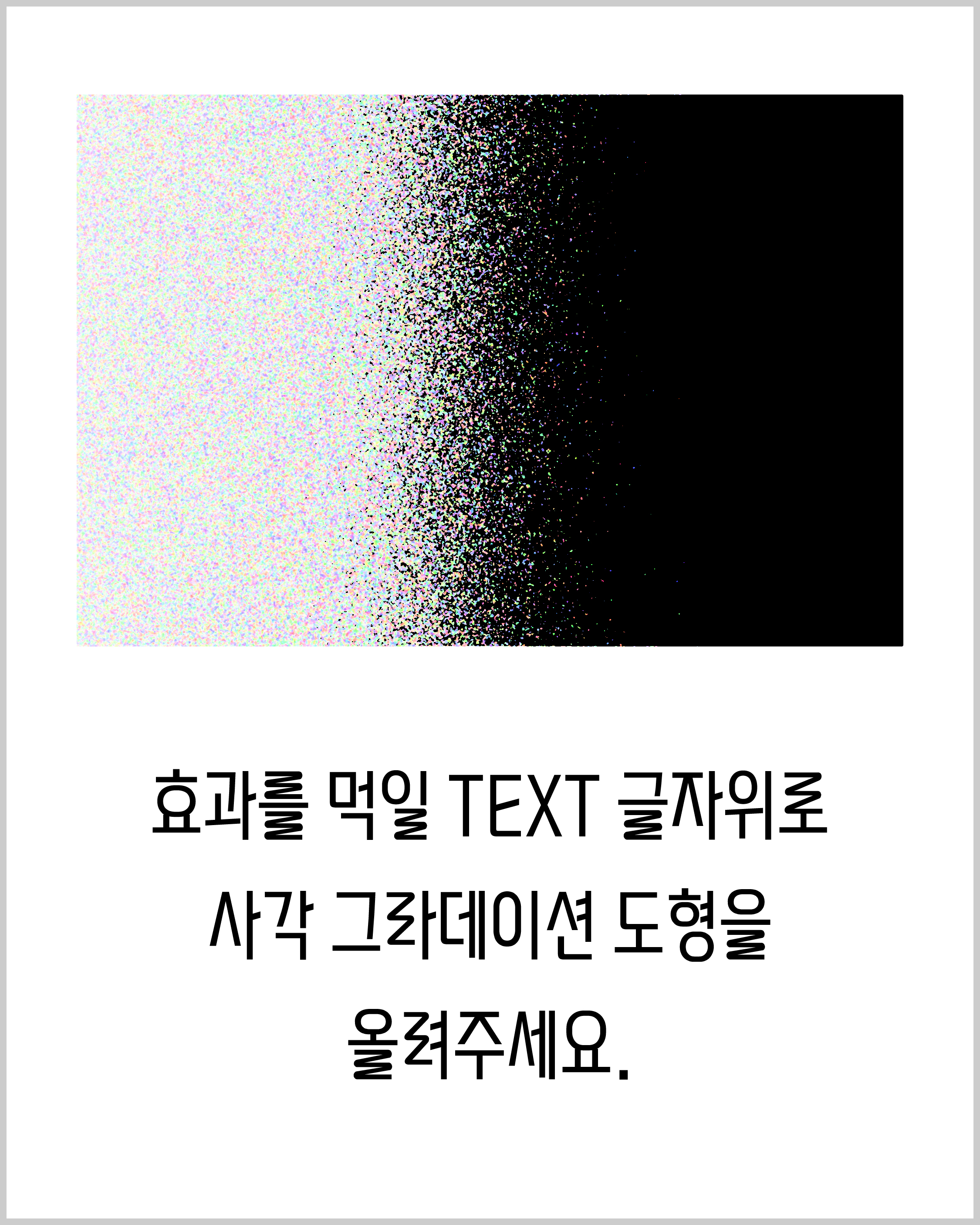
이제 효과가 사각그라데이션 도형툴에
적용되었다면 사각그라데이션 도형을
효과를 줄 TEXT 글자 위로 올려주세요.
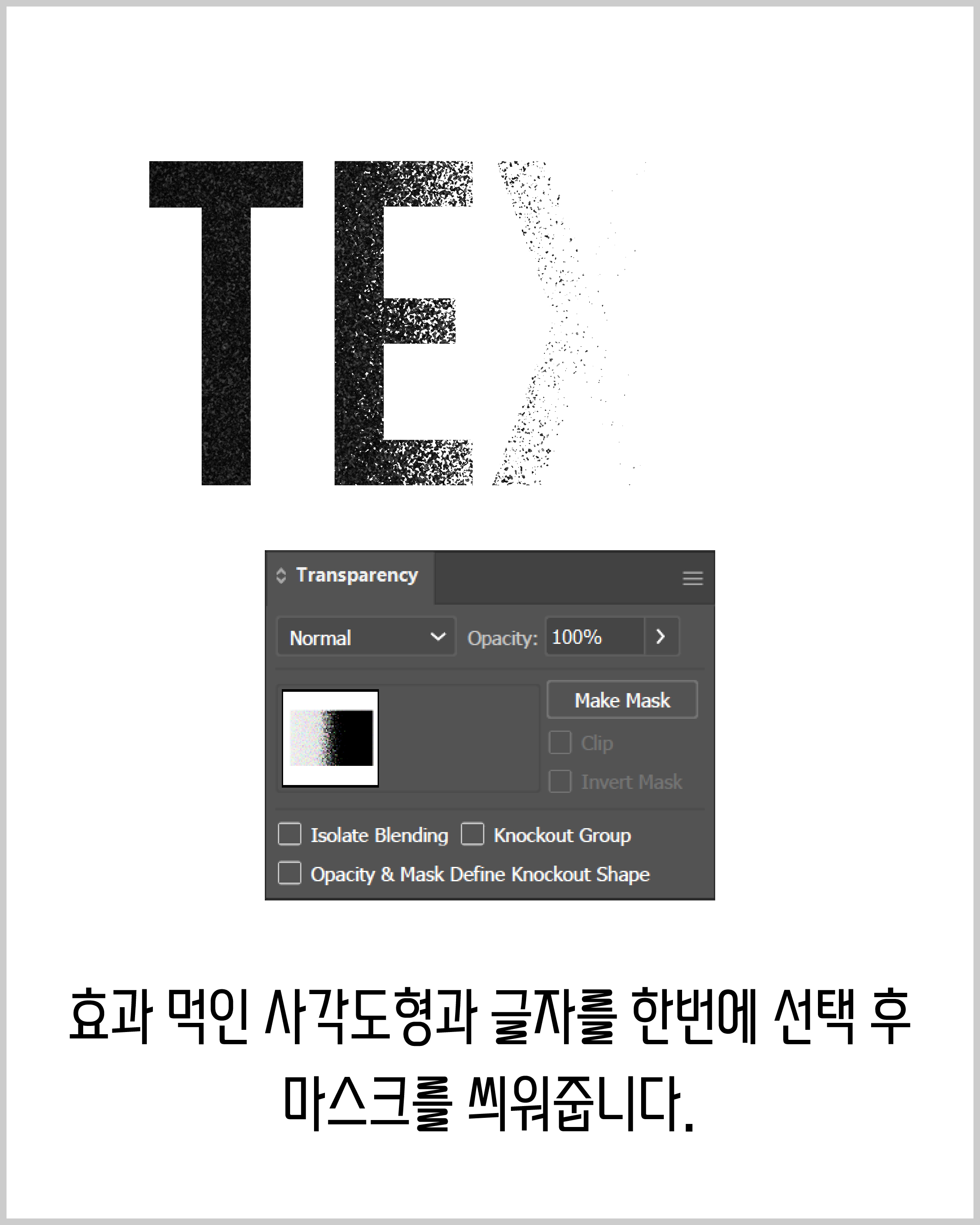
그다음 효과를 먹인 사각그라데이션 도형과
TEXT 글자를 한번에 선택 후
Make Mask를 적용시켜줍니다.
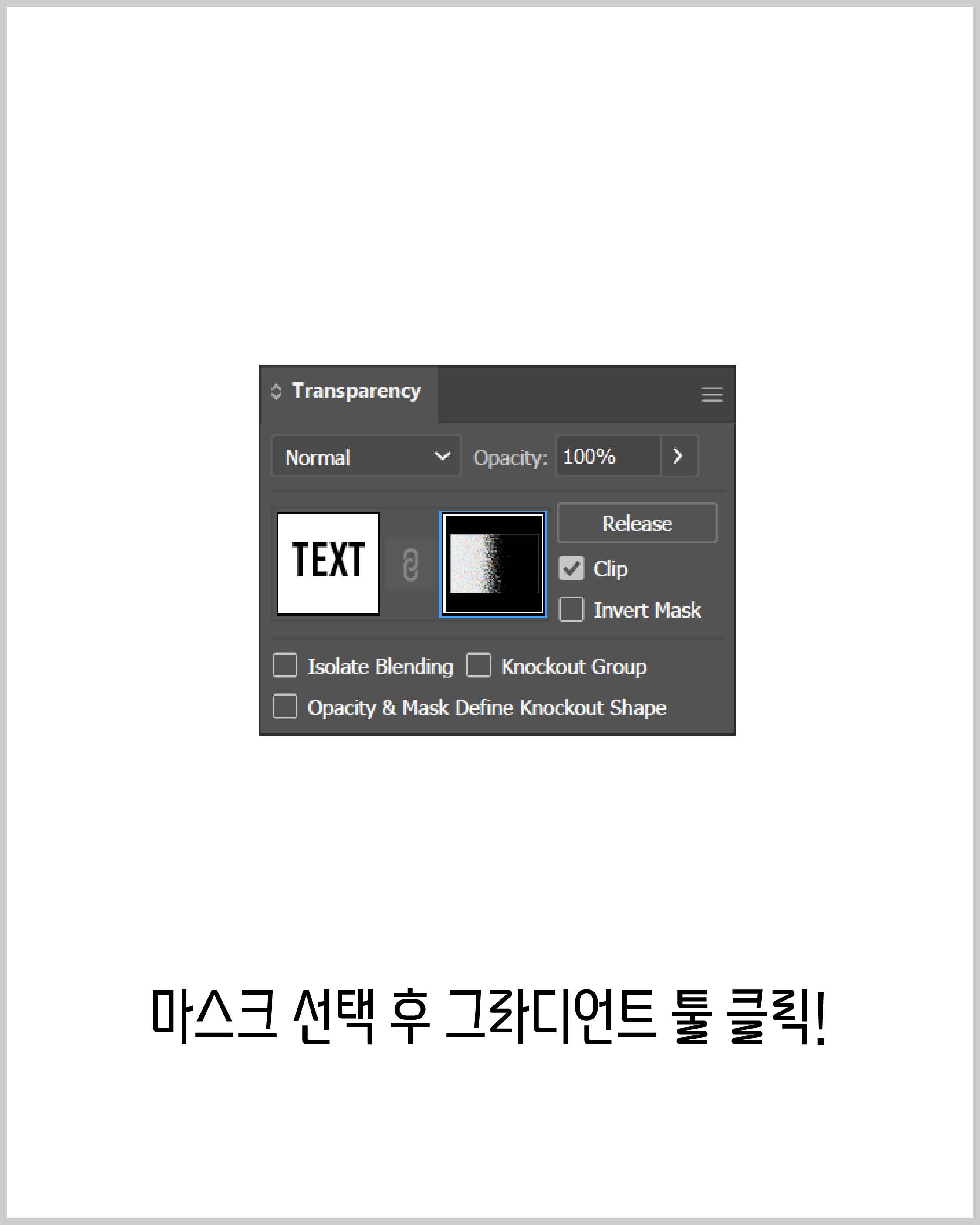
그다음 마스크가 적용된 레이어 선택 후
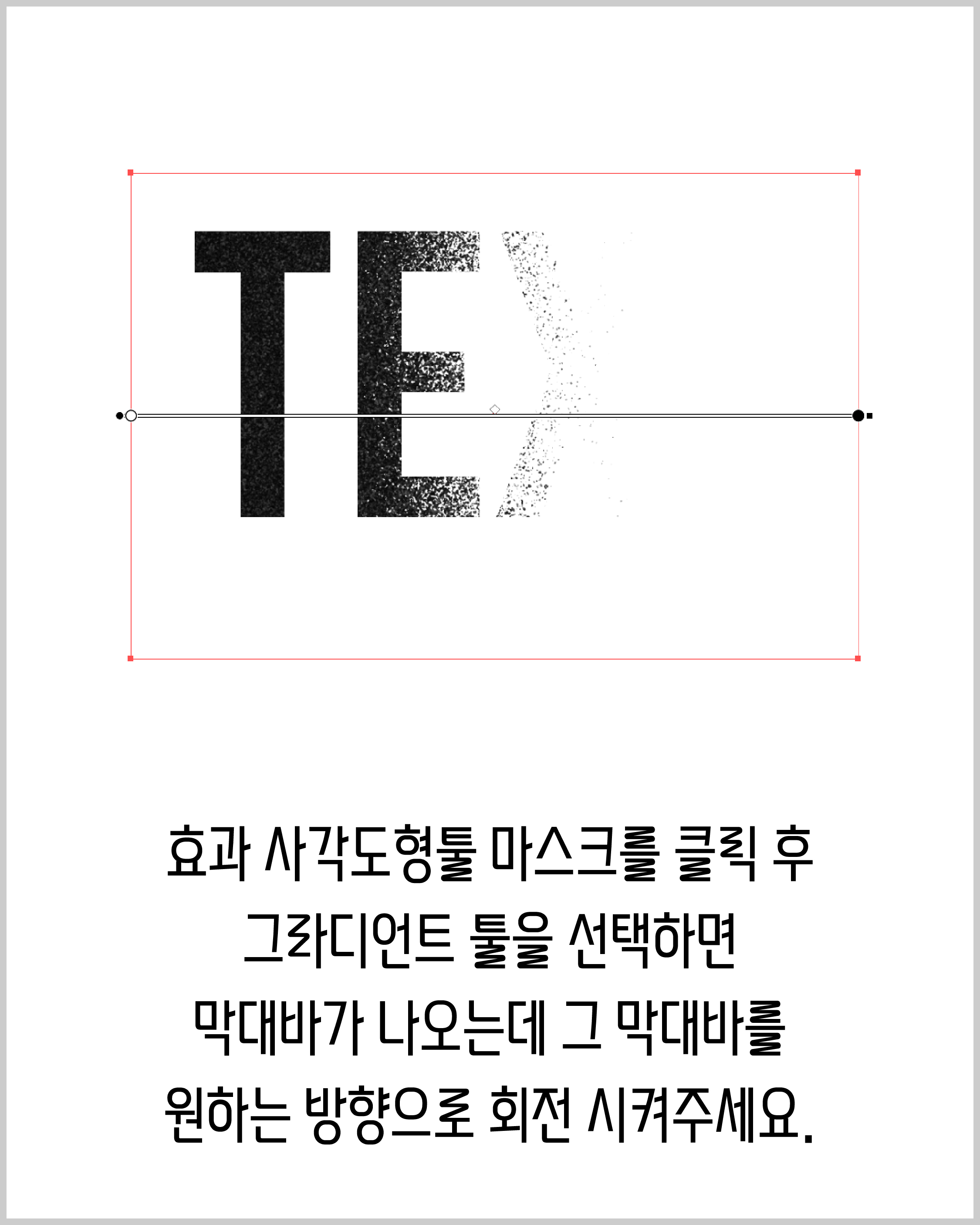
그라디언트 툴을 다시 꺼내서
그라데이션 방향을 조절해주세요.
원하는 방향으로 회전도 가능하고
사선, 수직, 수평 모두 가능해요.

똰~!!! 천천히 따라해보아요.
'📌 디자인 & 컬러 > 일러스트팁' 카테고리의 다른 글
| [일러스트 개꿀팁] 틱톡 글자 효과 쉽게 만들기 (0) | 2026.02.24 |
|---|---|
| [일러스트 개꿀팁] 글자 안깨고 언제든 수정할 수 있는 텍스트 효과 (0) | 2026.02.19 |
| [일러스트] 입체감 살아 있는 글자효과 만들기 (0) | 2026.02.12 |
| [일러스트] 단일 개체 한번에 지우개질 해버리기 (0) | 2026.02.10 |
| [일러스트] 텍스트 안깨고 글자 문단 분리하기 (0) | 2026.02.04 |


